Tampilkan postingan dengan label Software. Tampilkan semua postingan

Kamis, 09 Mei 2013

Panduan Menginstall Debian 5.0 Lenny Berbasis Text (CLI)

1. Installer boot menu, pilih Install lalu tekan enter.
Install Debian
2. Bahasa yang digunakan, pilih Bahasa Inggris alias English.
Pilih Bahasa

3. Pilih negara, karena kita tinggal di Indonesia pilih Indonesia. 
Pilih Negara
Pilih Negara
Pilih Negara
4. Keyboard layout, pilih American English.
Keyboard Layout
5. Karena kita nantinya akan me-nyetting jaringan pada Debian, pilih No. Bila pilih Yes, kita akan memakai setting-an jaringan secara default.
Default Route
Kemudian pilih Do not configure the network at this time.
Default Route
6. Ketik Hostname yang kita inginkan. 
Hostname
7. Konfigurasi jam pilih.. Jakarta.
Konfigurasi jam
8. Partitioning method, pilih Guided – the entire disk. 
Partitioning method
Kemudian.. enter.
Partitoning Method
9. Partitioning scheme, pilih All files in one partition (recommended for new user).
Partitioning scheme
Finish partitioning and write changes to disk, tekan enter.
Finish partitioning
Write changes to disk, pilih yes.
Write change to disk
10. Proses write to disk sedang berjalan.
Write change to disk
11. Ketik password rootroot merupakan user tertinggi pada OS Linux, kalo di OS Windows disebut administrator.
Root password
Ketik ulang password untuk verifikasi.
Re-enter password
12. Ketik nama user baru, kalo saya.. debian.
Username
Ketik username untuk akun user baru.
Username
13. Ketik password untuk user baru.
Password user
Verifikasi password user yang baru saja dibuat.
Re-enter password
14. Scan another CD or DVD, pilih No.
Scan CD or DVD
15. Participate in the package usage survey?, ini optional. Pilih yes atau no tidak masalah, saya sudah mencoba memilih keduanya tetapi tak ada efek samping-nya :D
Participate package survey
16. Debian 5 dapat dijalankan dengan GUI ataupun CLI, namun disini dengan CLI karena nantinya kita akan me-nyetting beberapa server dengan CLI. Keuntungan CLI, tidak memakan banyak memory karena berbasis teks. Untuk itu kita hapus tanda (*) pada Desktop environment dengan menekan tombol spasi. Biarkan tanda (*) pada Standard system karena kita akan menjalankan Debian dengan sistem standar alias CLI. Kemudian Continue.
Install software
17. GRUB, GRand Unified Boot Loader merupakan program bawaan OS Linux yang akan berjalan pada saat komputer booting dan berfungsi untuk memilih OS pada komputer bila terdapat lebih dari satu OS. Bila hanya terdapat satu OS(Linux), program tersebut akan menampilkan pilihan untuk masuk OS dengan safe mode(contoh:ubuntu) atau single-user(contoh:debian).
Pilih yes.
GRUB
18. Instalasi selesai, pilih Continue untuk restart.
Restart
19. Setelah restart dan mulai booting, GRUB mulai berjalan. Tekan enter untuk masuk ke OS debian.
Debian
20. Debian 5 sudah ter-install
Debian
Sumber : http://magneticinfo.blogspot.com/2013/01/cara-menginstall-debian-50-lenny-cli_3234.html

Cara Menggunakan VirtualBox

Pada kali Ini kita akan membahas tentang cara menggunakan VirtualBox. VirtualBox adalah sebuah virtual machine.. Sekarang kita masuk ke tutorialnya.
1. Pastikan komputer anda sudah terinstall VirtualBox. Jika belum, dapat didownload disini. Jika sudah, dapat langsung ke tahap ke 2.
2. Jalankan VirtualBox, klik ikon New di pojok kiri atas.


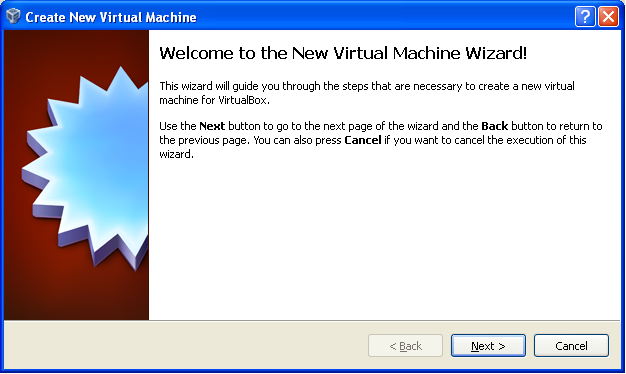
3. Akan ada tulisan Welcome to the New Virtual Machine Wizard!. Klik Next


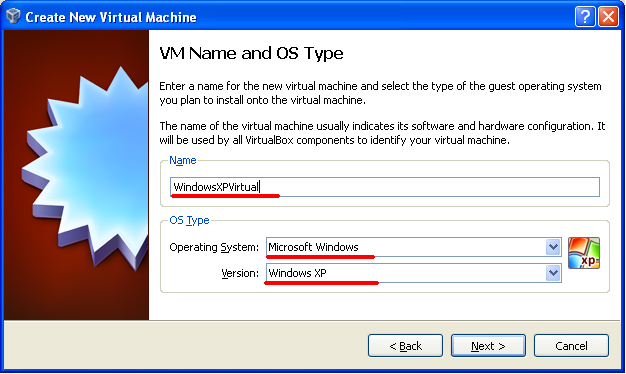
4. Pada kotak Name Isikan nama virtual machine anda. Pada kotak OS Type Isikan Jenis dan Versi OS yang akan diinstall. Misalnya Operating System : Microsoft Windows, Version : Windows XP. Jika sudah, klik Next


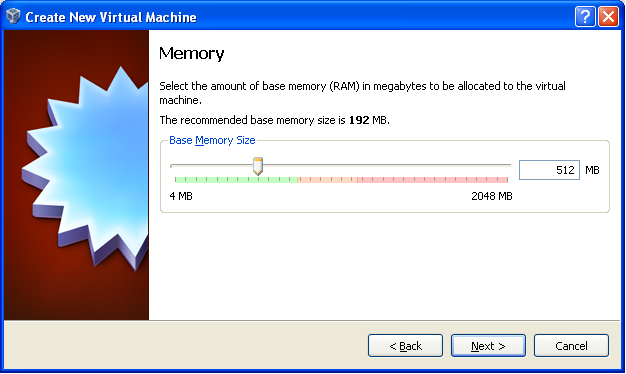
5. Atur memory yang akan digunakan untuk menjalankan virtual machine. Jangan terlalu kecil dan jangan terlalu besar. Mungkin bisa diatur 512 MB atau 384 MB atau terserah anda. Jika sudah, klik Next.


6. Centang Boot Hard Disk, lalu klik Create new hard disk. Jika sudah, klik Next.


7. Welcome To The Create New Virtual Disk Wizard : klik Next.


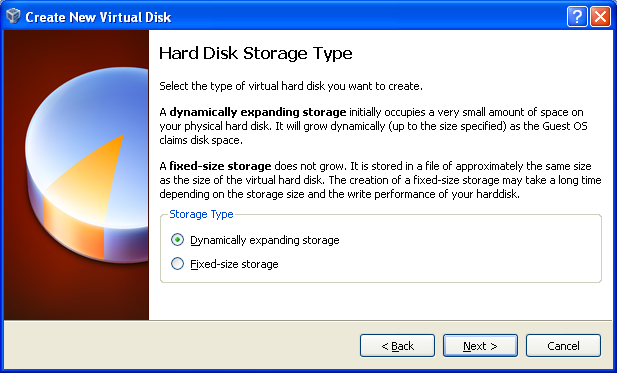
8. Pada kotak Storage Type pilih Dynamicaly Expanding Storage, klik Next


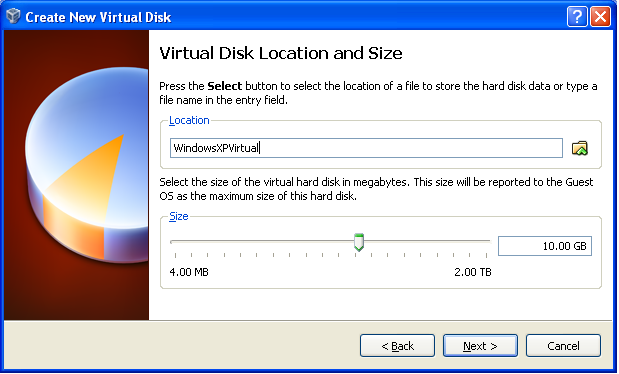
9. Tentukan besar hard disk yang dibutuhkan. Misalnya 10 GB. Klik Next


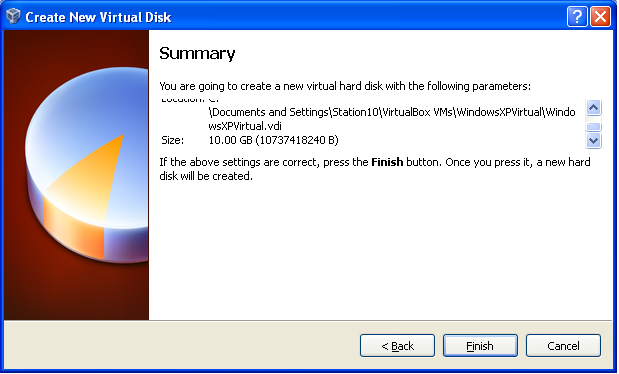
10. Summary : klik Finish.


11. Summary : klik Finish lagi.


Hasilnya seperti dibawah ini.


12. Klik sekali pada virtual machine yang baru saja dibuat lalu klik Start.
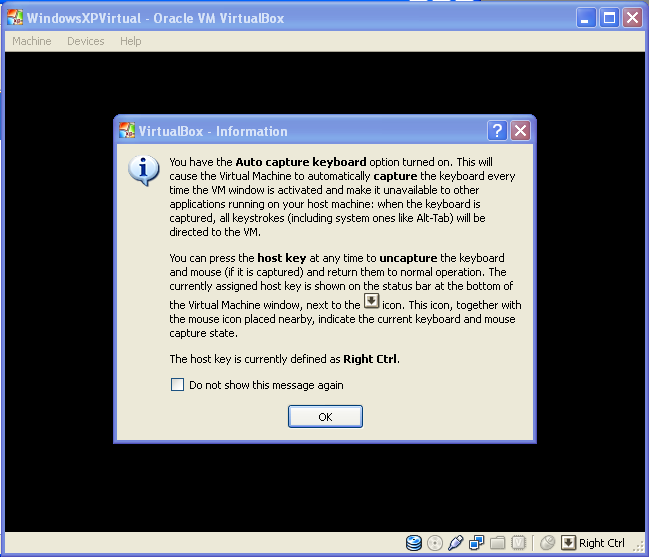
13. Klik OK jika menemukan kotak dialog seperti dibawah.


14. Pada Welcome to the First Run Wizard! klik Tombol Next.


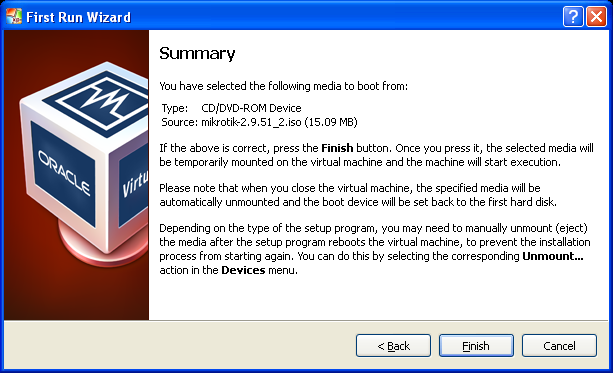
15. Klik yang dilingkari warna merah untuk memilih boot media pada pilihan select installation media pada kasus ini saya menggunakan media file iso image. Kalau ingin menginstall via cd tentukan drive CD di komputer anda pada bagian ini dan masukkan cd boot OS yang di miliki kedalam cd room real komputer, agar booting dan penginstallan OS di mesin virtual di lakukan via cd room.


16. Klik tombol Finish pada Summary, dan tunggu booting via iso atau cd room dilakukan oleh viartualbox anda.


17. Install OS anda seperti biasa.
18. Setalah installasi os anda selesai dan sebelum os di virtualbox di gunakan ubah bagian berikut bila menggunakan iso image, kalau menggunakan cd room cukup keluarkan cd dari cd room. Klik kanan nama hardisk virtual yang dibuat pada kasus ini saya sebut WindowsXPVirtual dan pilih settings -> klik menu system -> pilih tab Motherboard -> pada boot order geser tulisan Hard Disk ke atas atau hilangkan centang pada CD/DVD-ROM atau contoh gambar dibawah ini. Jika sudah, klik OK.


Selesai, virtual machine yang dibuat telah bisa digunakan. Anda dapat “mengutak-atik” virtual machine anda tanpa mengganggu komputer asli kita.